Googleの設定
※画面は、2025年12月時点のものとなっています。
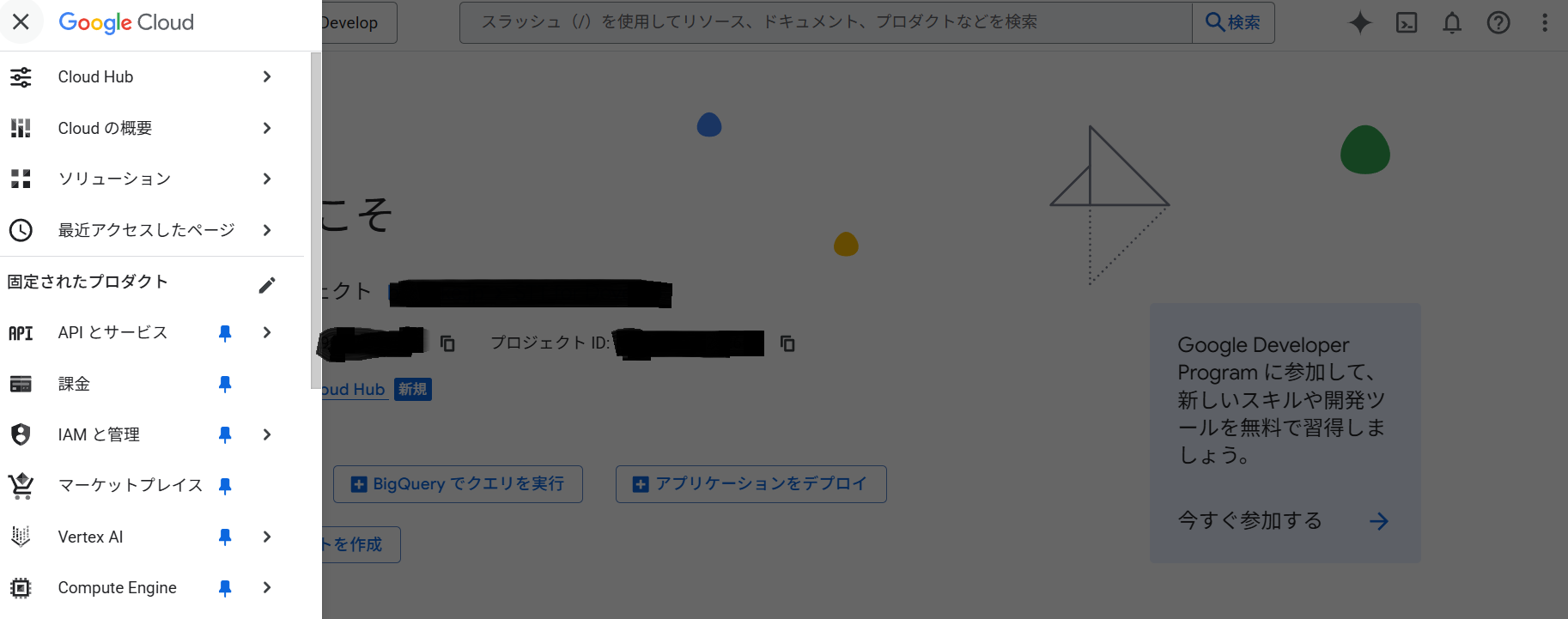
- Google Cloudのコンソールにログインします。
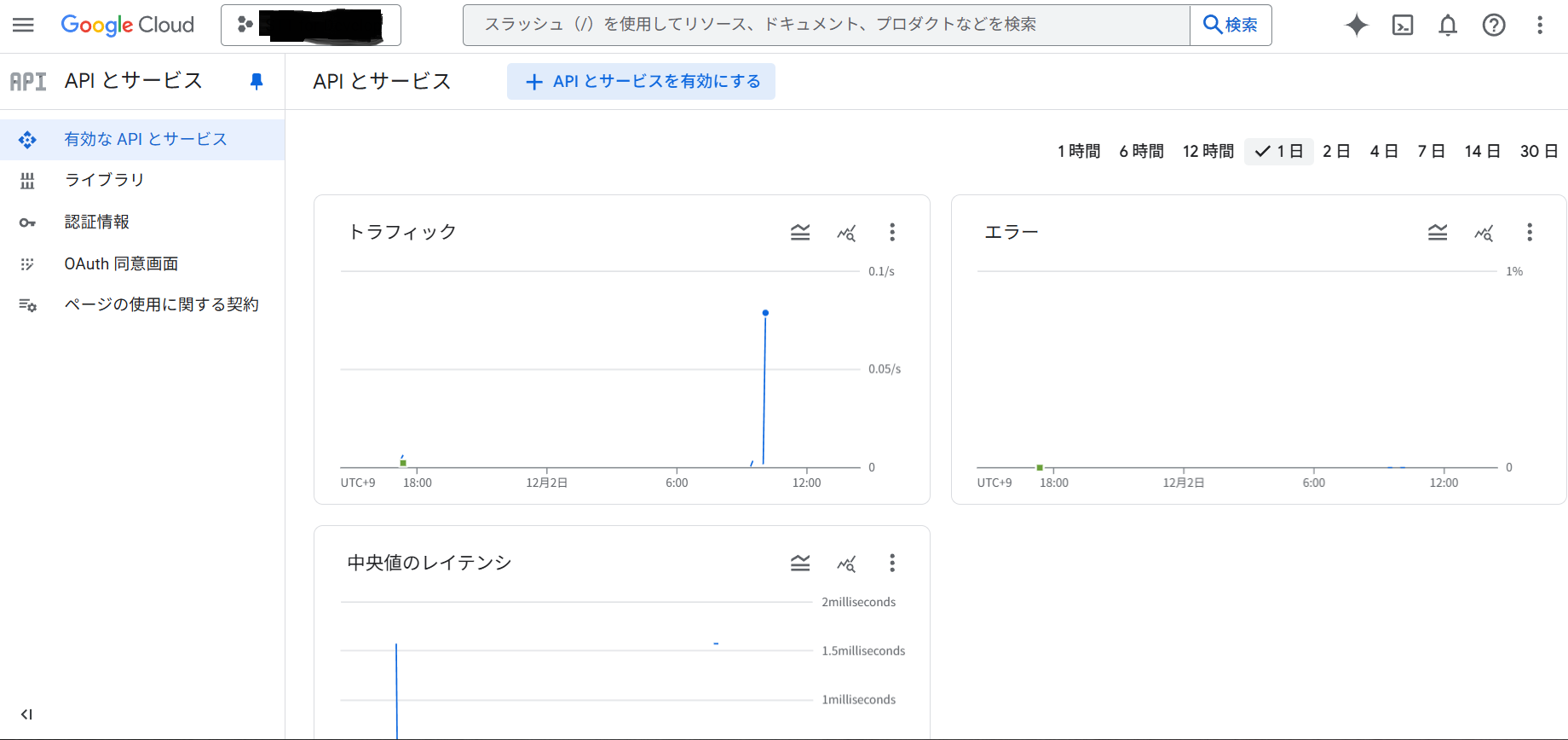
- メニューの[APIとサービス]をクリックします。
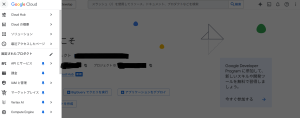
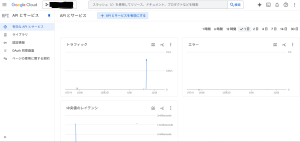
- 「APIとサービスを有効化」をクリックします。
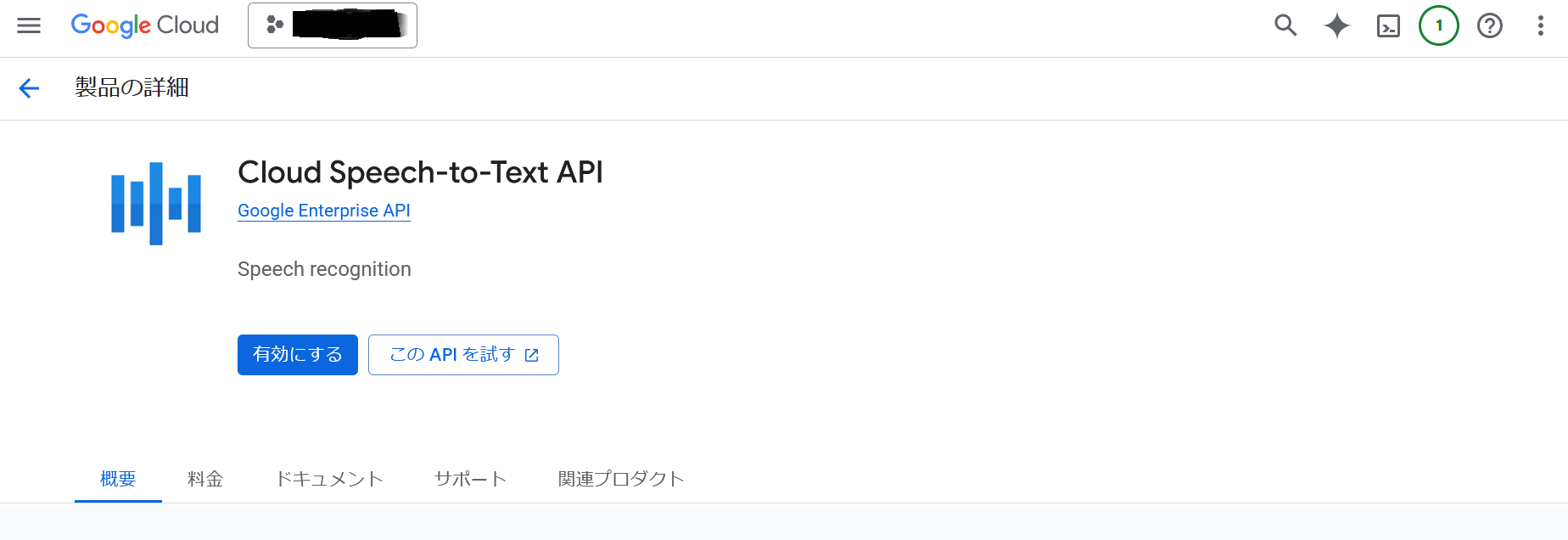
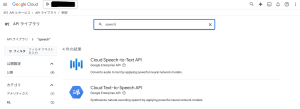
- 「Cloud Speech-to-Text API」をクリックします。
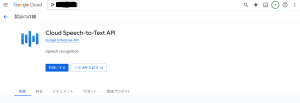
- 「有効にする」をクリックします。
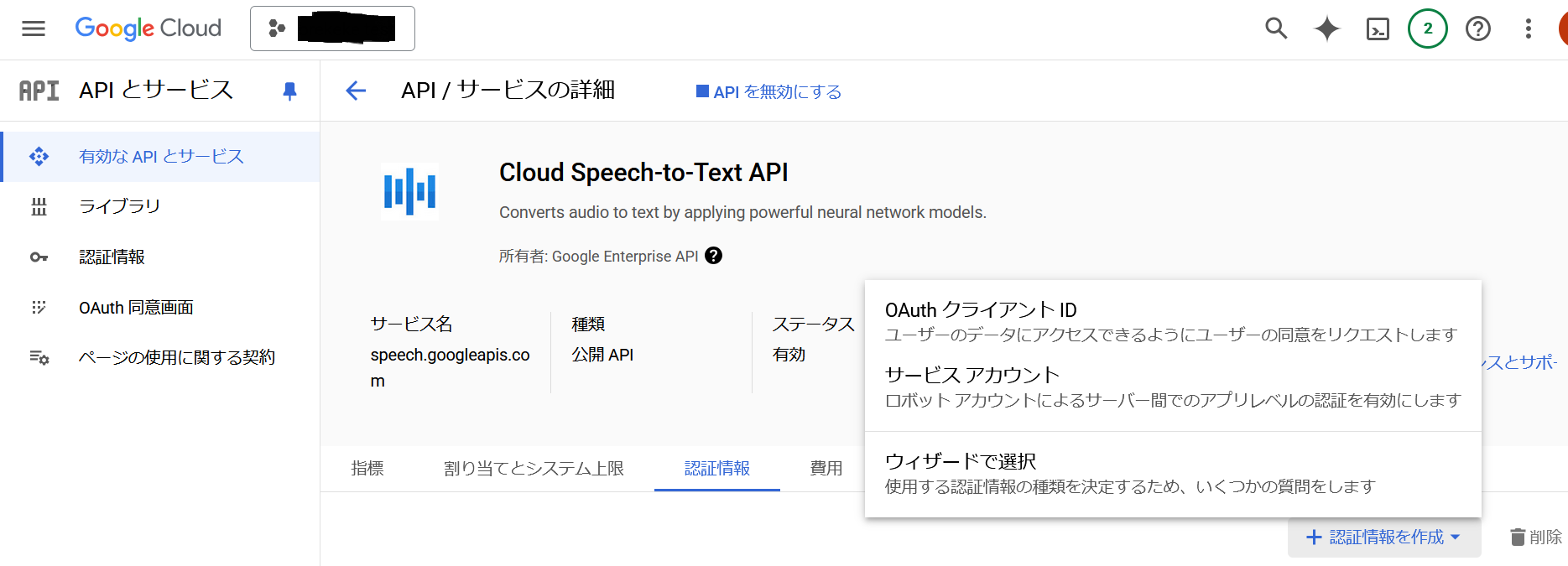
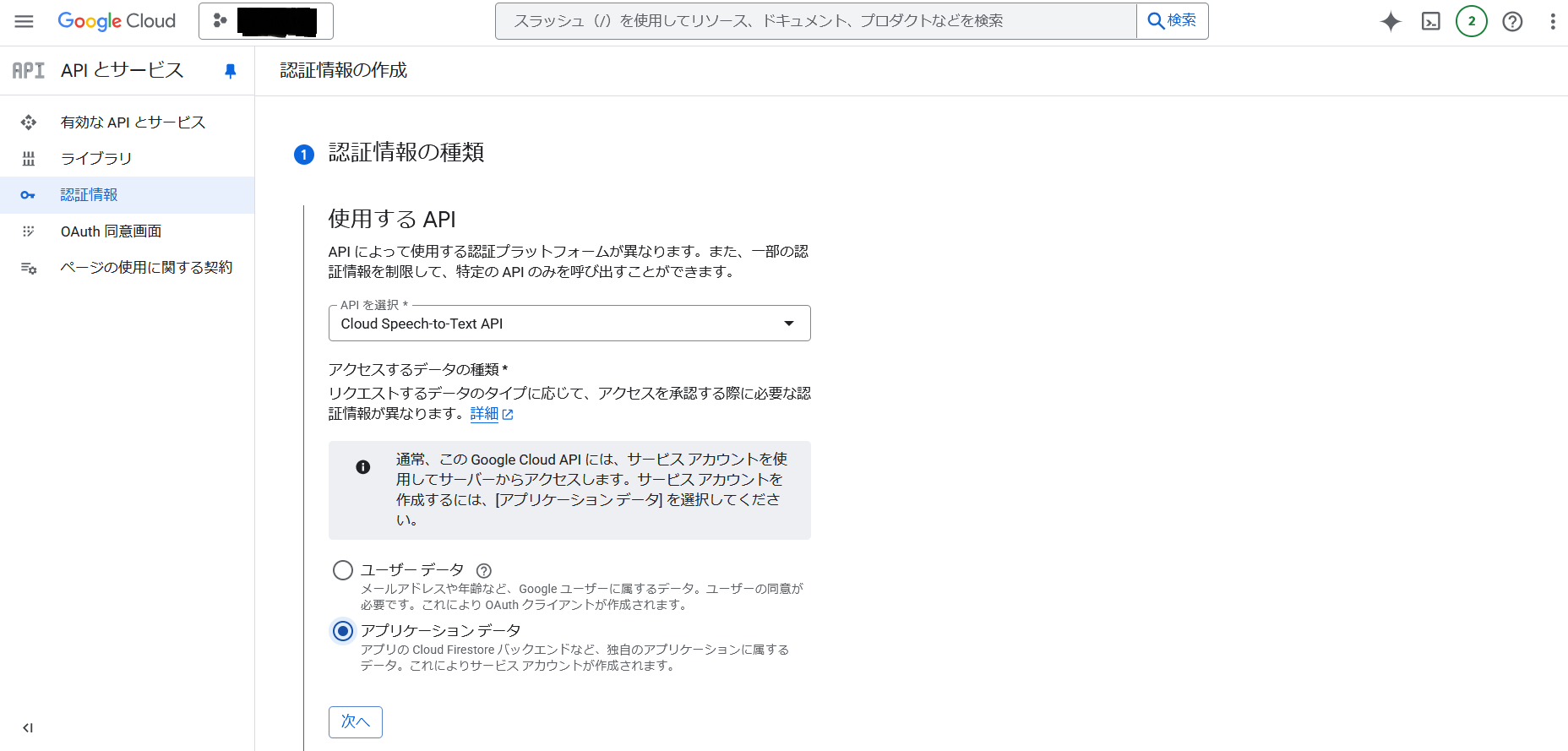
- 「認証情報」をクリックし、「認証情報を作成」-> 「ウィザードで選択」をクリックします。
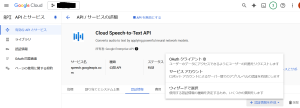
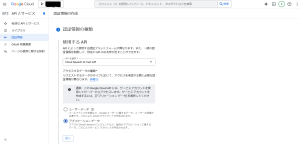
- 認証情報を作成して次へをクリックします。
[認証情報の種類]
・使用するAPI:Cloud Speech-to-Text
・アクセスするデータの種類:アプリケーションデータ
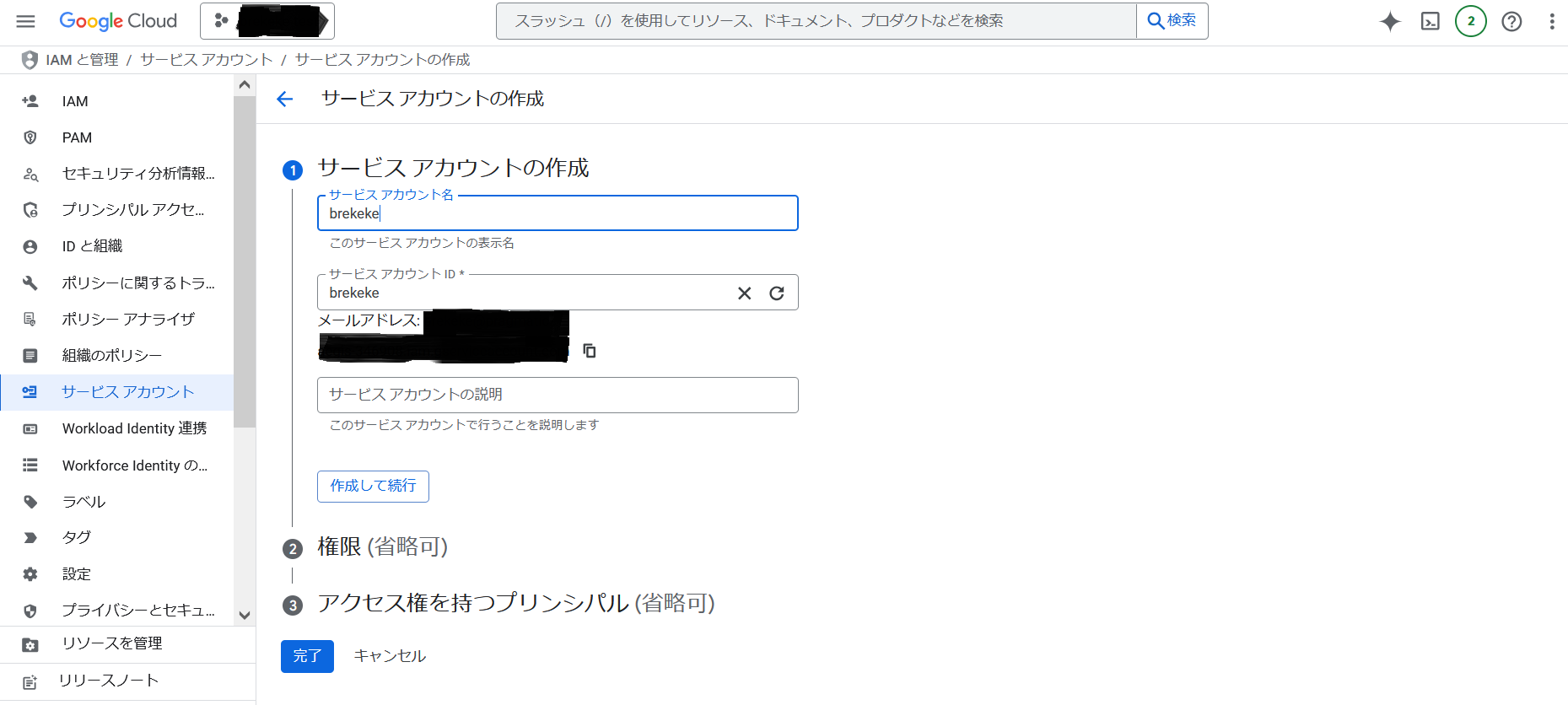
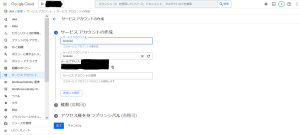
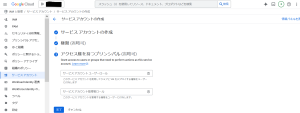
- サービスアカウント名を入力して、「作成して続行」をクリックします。
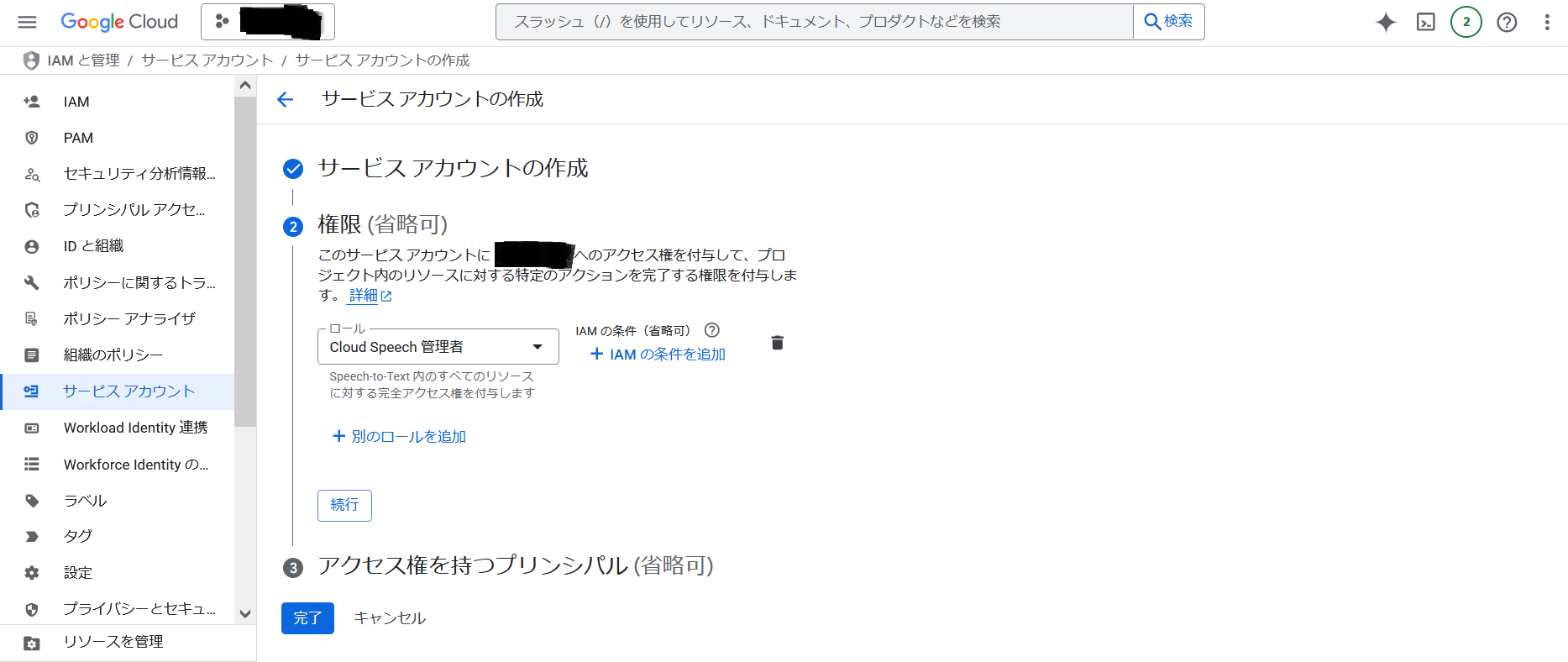
- 権限を付与して「続行」をクリックします。
ロール:Cloud Speech 管理者
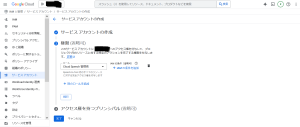
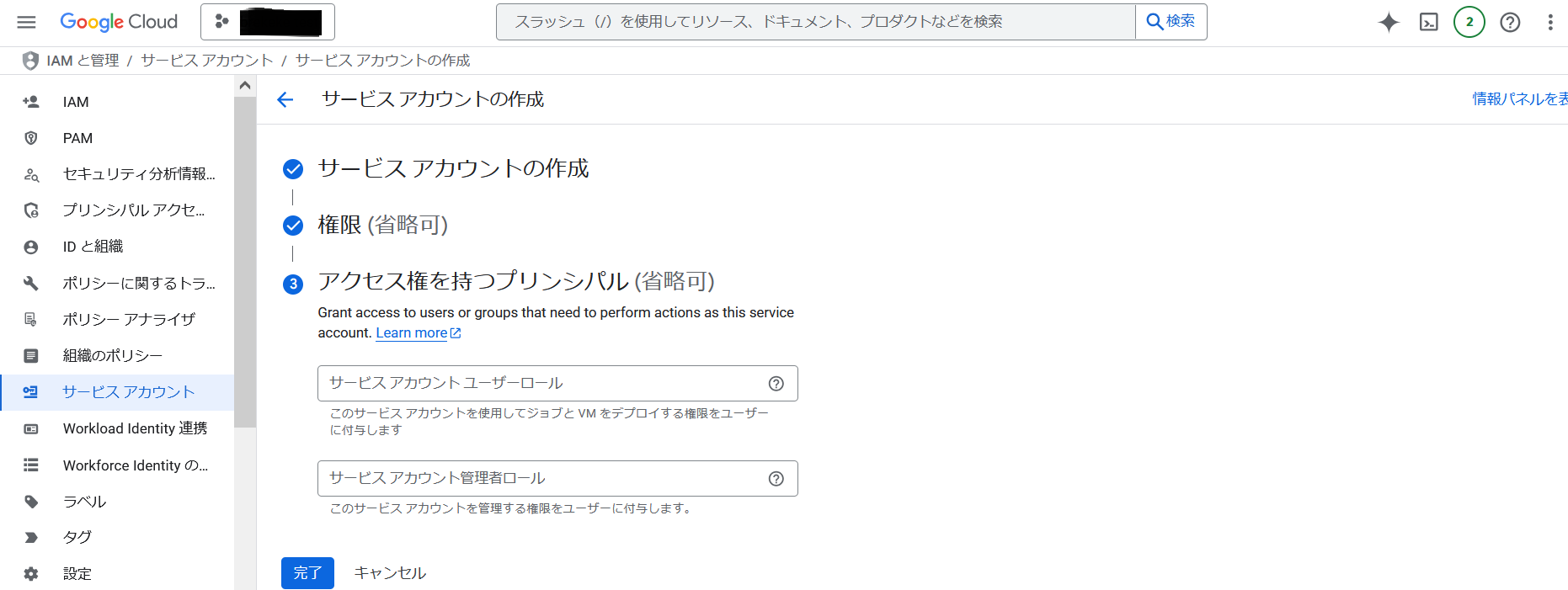
- 設定はデフォルトのまま、「完了」をクリックします。
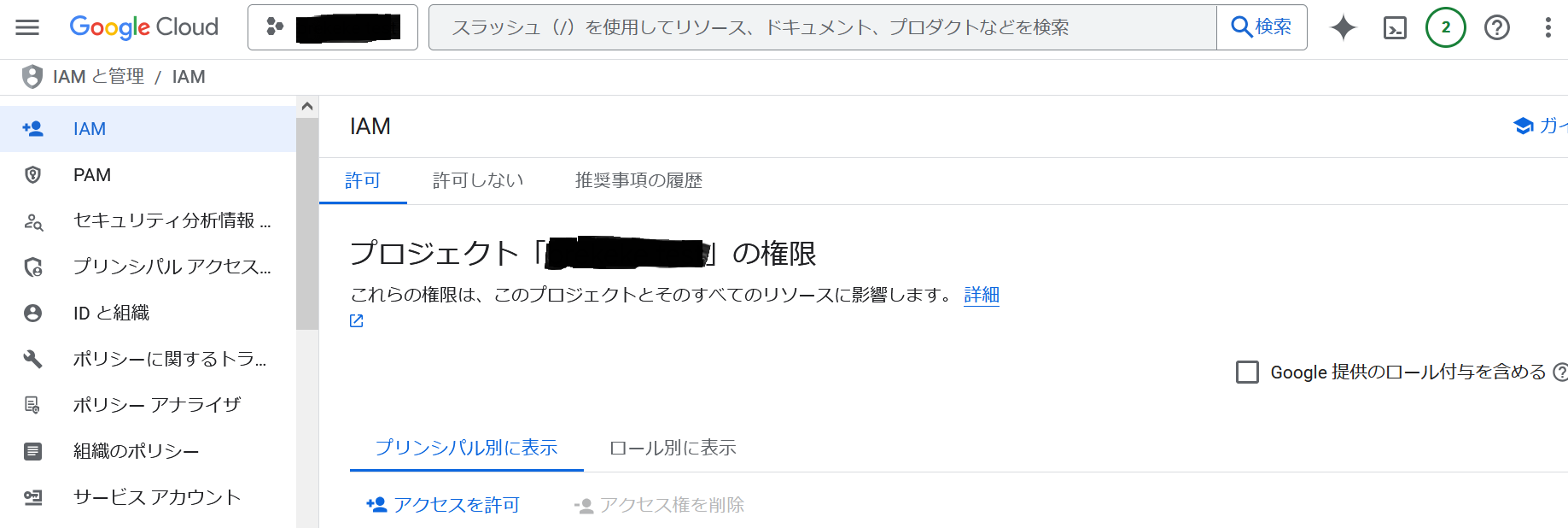
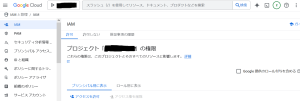
- Google Cloudのメイン画面に戻り、メニューの「IAMと管理」をクリックします。
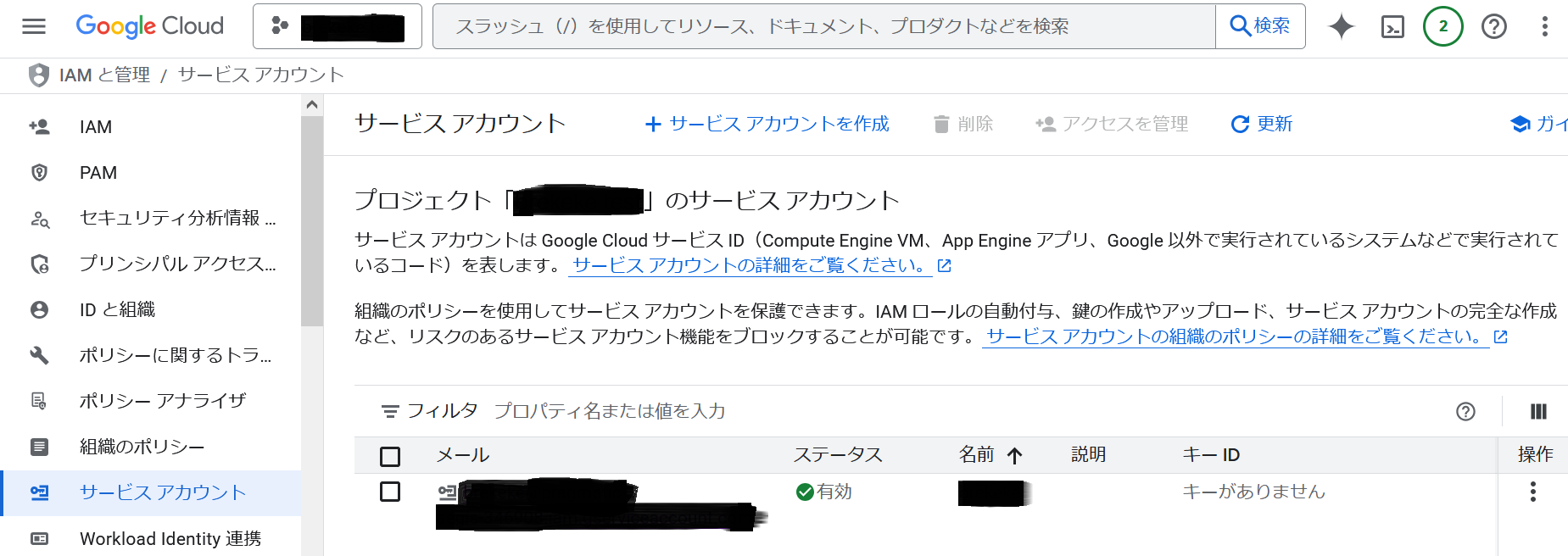
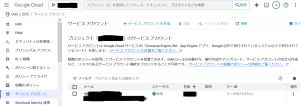
- メニューの「サービス アカウント」をクリックします。
- 作成したサービスアカウントをクリックします。
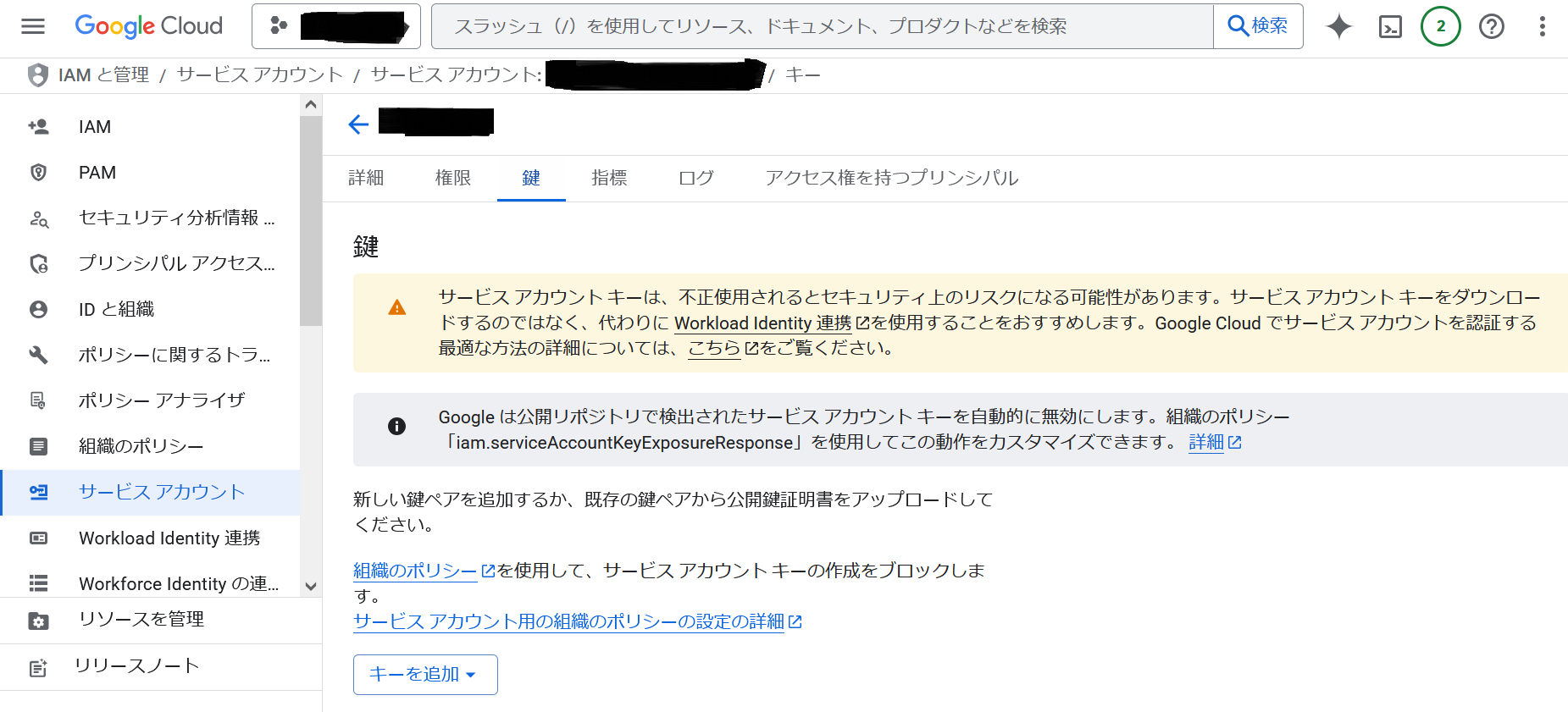
- 「鍵」タブをクリックします。
- 「キーを追加」->「新しい鍵を作成」をクリックします。
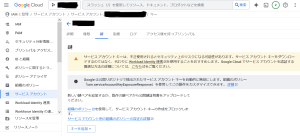
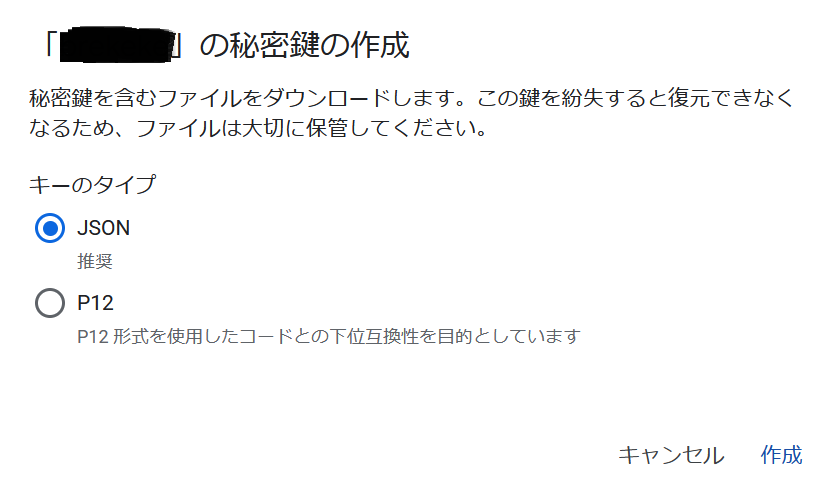
- 「キーのタイプ」に”JSON”を選択して、「作成」をクリックします。
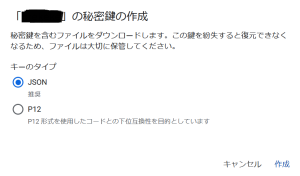
- ダウンロードしたファイルを保存します。